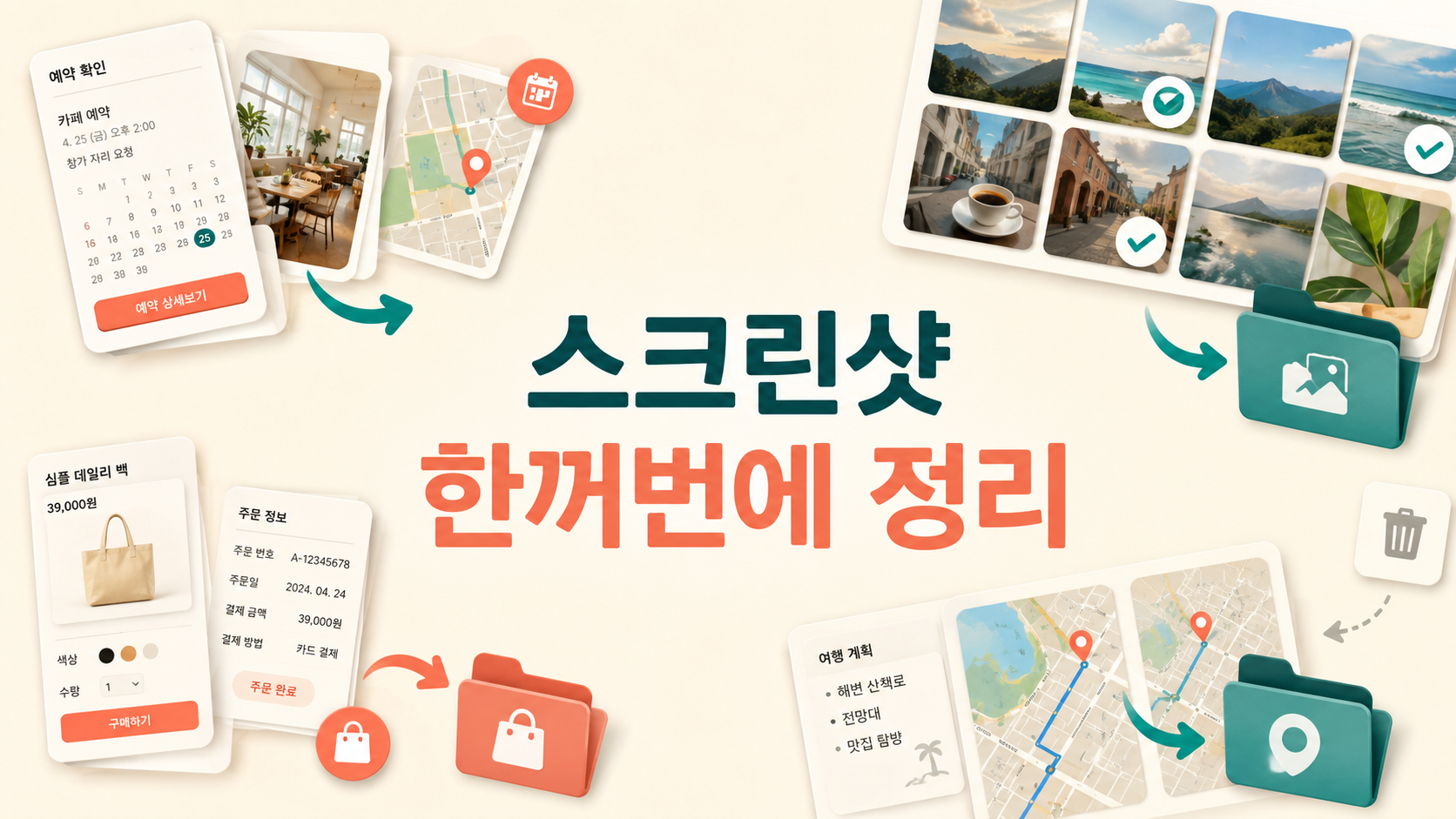
예약 번호, 송금 내역, 쇼핑 화면을 급하게 캡처해 두었는데 정작 필요할 때 못 찾는 일이 생깁니다. 카메라 사진 사이에 스크린샷이 섞여 있으면 날짜만 훑어서는 찾기 어렵습니다.
먼저 스크린샷만 모아 보는 화면으로 들어가면 정리가 빨라집니다. 그다음 ‘지금도 증거로 필요한가, 다른 곳에 옮겼는가, 다시 받을 수 있는가’ 세 가지만 따져 봅니다.
사진첩을 날짜순으로 처음부터 훑는 방식은 카메라 사진까지 함께 선택할 위험이 있습니다. 스크린샷 전용 모음에서 시작하고, 한 번에 선택하는 범위도 한 달이나 한 주처럼 작게 잡는 편이 안전합니다.
스크린샷만 한곳에 모으기
iPhone 사진 앱
사진 앱을 열고 컬렉션 → 아래로 스크롤 → 미디어 유형 → 스크린샷으로 들어갑니다. Apple의 현재 안내도 스크린샷이 이 경로에 모인다고 설명합니다. iOS 버전에 따라 ‘앨범’ 탭 안의 미디어 유형에서 보일 수 있습니다. iPhone 스크린샷 위치 공식 안내
Android 갤러리와 Google 포토
Galaxy 등 제조사 갤러리에서는 앨범 → 스크린샷을 먼저 찾습니다. Google 포토를 쓴다면 컬렉션 → 이 기기에서 → Screenshots 경로가 보일 수 있습니다.
제조사와 Android 버전에 따라 ‘앨범’, ‘기기 폴더’, ‘사진’처럼 이름이 달라질 수 있습니다. 앱의 검색창에 ‘Screenshots’ 또는 ‘스크린샷’을 입력하는 방법도 있습니다.
지울지 남길지 세 갈래로 나누기
| 지금 보이는 내용 | 권장 행동 | 먼저 확인할 것 |
|---|---|---|
| 일회용 인증번호, 지난 배송 상태, 끝난 이벤트 | 삭제 후보 | 환불·분쟁에 필요한 기록은 아닌지 |
| 예약 확인, 보증서, 송금·결제 내역 | 문서 폴더나 메모로 이동 | 날짜·상호·주문번호가 읽히는지 |
| 주소, 연락처, 계정 정보가 보이는 화면 | 필요한 곳에 옮긴 뒤 삭제 | 공유 앨범이나 자동 백업에 남는지 |
| 나중에 참고할 글·제품 | 원문 링크를 북마크하거나 메모 | 링크가 다시 열리는지 |
중요한 화면은 스크린샷으로만 보관하지 않는 편이 좋습니다. 예약 앱이나 쇼핑몰의 주문 내역이 계속 제공된다면 원래 화면을 다시 열 수 있는지 먼저 확인합니다. 문서로 남겨야 한다면 파일 이름에 날짜와 용도를 넣어 저장합니다.
한 화면에 주민등록번호, 계좌번호, 집 주소처럼 여러 개인정보가 보인다면 공유하기 전에 자르거나 가립니다. 필요가 끝난 민감 정보 캡처는 휴지통까지 확인하되, 복구할 가능성이 조금이라도 있으면 바로 영구 삭제하지 않습니다.
QR 코드와 바코드도 주의할 대상입니다. 공연·교통·숙박 입장권은 사용 전까지 원본 앱과 함께 남겨 두고, 사용이 끝난 뒤 삭제합니다. 로그인용 복구 코드나 인증 QR은 일반 사진첩에 오래 두기보다 해당 서비스가 권장하는 안전한 보관 방식을 따릅니다.
백업 중인 사진은 삭제 전에 한 번 더
Google 포토에서 삭제하면 백업 설정과 기기 상태에 따라 같은 항목이 휴대폰이나 다른 동기화 기기에서도 사라질 수 있습니다.
Google은 백업된 사진을 삭제하면 휴지통에 보관되며, Google 포토 앱에서 지운 항목이 기기에서도 제거될 수 있다고 안내합니다. Google 포토 삭제 공식 안내
지우기는 불안하지만 기본 사진 화면에서는 치우고 싶다면 ‘보관처리’가 대안이 될 수 있습니다. 보관처리는 삭제가 아니어서 검색 결과나 앨범, 기기 폴더에서 다시 찾을 수 있습니다. 다만 저장공간을 비우는 기능은 아닙니다.
회사나 가족과 공유한 앨범에 들어간 스크린샷은 내 기본 사진 화면에서 지운 뒤에도 공유 상태를 따로 확인해야 합니다.
Google 포토에서 백업된 항목을 지우면 같은 계정으로 연결된 다른 기기에도 영향을 줄 수 있습니다. 삭제 전에는 화면 오른쪽 위의 계정 사진을 눌러 현재 백업 계정이 맞는지 봅니다.
스크린샷을 지웠는데도 용량이 그대로라면 사진 삭제 후 저장공간이 늘지 않는 이유에서 휴지통과 앱별 사용량을 확인할 수 있습니다.
한꺼번에 지우지 않는 정리 순서
- 스크린샷 전용 모음에서 가장 오래된 달 하나만 엽니다.
- 주문·예약·결제 화면을 먼저 골라 원래 서비스에서 다시 확인할 수 있는지 봅니다.
- 필요한 증빙은 문서 폴더나 메모에 옮기고 파일 이름을 바꿉니다.
- 나머지 일회용 화면을 삭제한 뒤 휴지통을 바로 비우지 않습니다.
- 며칠 동안 문제가 없을 때 다음 묶음을 정리합니다.
선택한 항목에 서로 다른 달의 화면이 섞였다면 전체 삭제를 취소하고 다시 범위를 줄입니다. 중요한 캡처를 문서 폴더로 옮겼다면 파일 앱에서 실제로 열리는지도 확인합니다. 단순히 ‘공유’ 메뉴를 눌렀다고 저장이 끝난 것은 아닐 수 있습니다.
앞으로 덜 쌓이게 하려면 캡처 직후 미리보기에서 ‘저장’과 ‘삭제’를 바로 고릅니다. iPhone의 최신 화면과 iOS 18 이전의 미리보기 방식은 다를 수 있으므로, 보이는 버튼 이름이 다르면 닫기 또는 완료 메뉴 안을 확인합니다.
원하지 않는 사진이 자동으로 쌓일 때 확인할 설정도 사진첩이 다시 복잡해지는 원인을 찾는 데 도움이 됩니다.
오늘은 가장 오래된 한 달의 스크린샷만 열어, 다시 받을 수 없는 증빙부터 따로 옮겨 두면 충분합니다.