어제 찍지 않은 사진이 갤러리에 보이면 먼저 삭제 버튼부터 누르기 쉽습니다. 하지만 같은 사진이 며칠 뒤 또 생긴다면 문제는 사진 한 장이 아니라 자동으로 저장하는 앱 설정에 있습니다. 메신저에서 받은 사진, 웹에서 내려받은 이미지, 편집 앱이 만든 복사본이 한 화면에 섞여 보이는 경우가 많습니다.
출처를 한 번 찾아두면 어디에서 저장을 막아야 하는지 알 수 있습니다. 아래 순서는 사진을 지우는 법보다 ‘누가 저장했는지’를 찾는 데 초점을 맞춥니다.
사진 한 장에서 출처 찾기
가장 최근에 생긴 낯선 사진 한 장을 엽니다. 사진 내용만 보지 말고 파일 이름, 저장된 폴더, 만든 날짜를 확인하세요. 파일 이름에 Screenshot, Download, 앱 이름 같은 단서가 들어 있으면 원인을 좁히기 쉽습니다.
Android에서 보이는 폴더 이름
Google 포토에서는 사진을 연 뒤 상단의 더보기 메뉴에서 정보 또는 사진 정보를 엽니다. 세부정보 아래에 카메라, 스크린샷, 다운로드, 특정 앱 폴더처럼 출처가 표시될 수 있습니다. Google은 사진 정보 화면에서 출처 폴더를 확인하는 경로를 안내합니다. 앱 버전과 제조사에 따라 메뉴 이름이나 위치는 조금 다를 수 있습니다.
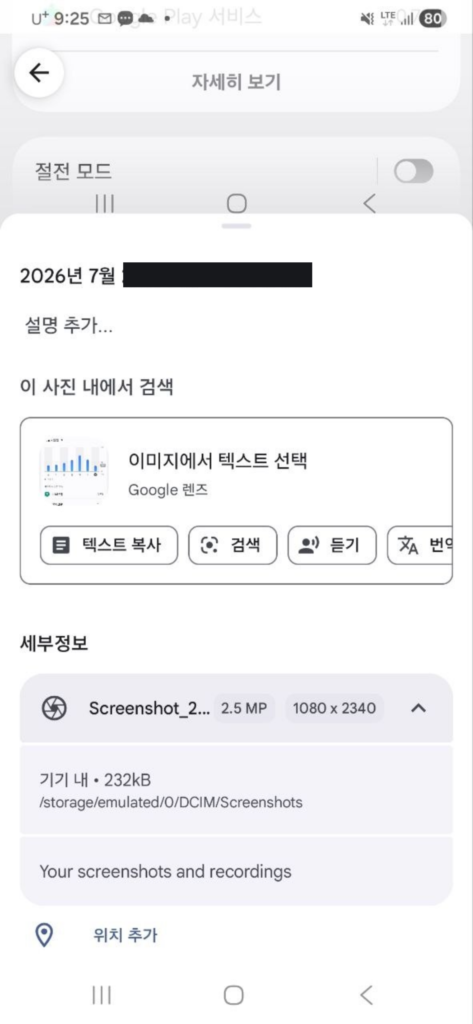
출처가 메신저 이름이라면 그 앱의 자동 다운로드 설정을, Download라면 브라우저나 파일 다운로드 기록을 먼저 봅니다. Edited나 편집 앱 이름이 보이면 원본을 저장할 때 새 복사본을 만드는 설정일 수 있습니다.
iPhone에서는 파일 정보가 첫 단서
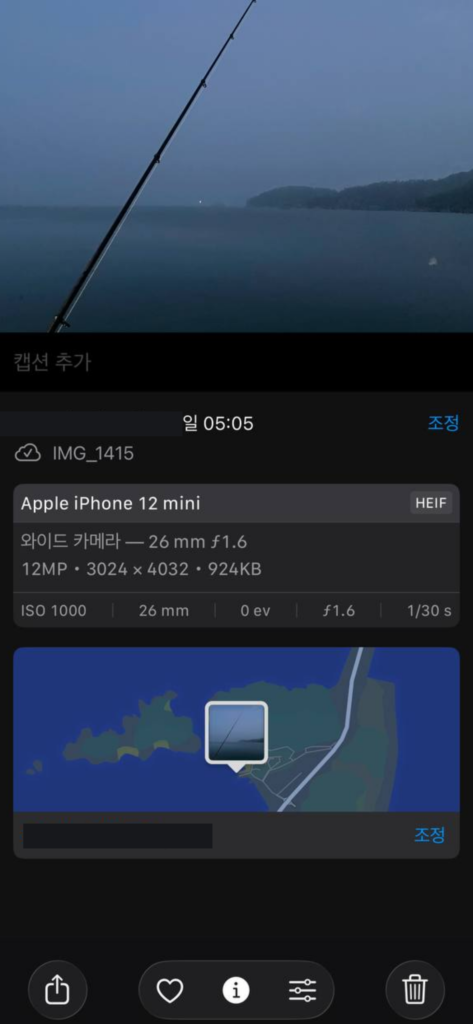
사진 앱에서 사진을 연 뒤 위로 쓸어 올리거나 정보 버튼을 누릅니다. 촬영 날짜, 카메라 정보, 파일 이름과 저장 방식에 관한 항목을 볼 수 있습니다. 공유받거나 앱에서 저장한 사진은 카메라 정보가 없거나 파일 이름이 원본 사진과 다르게 보일 수 있습니다. Apple의 사진 및 비디오 정보 보기 안내처럼 버전에 따라 표시되는 정보가 달라질 수 있습니다.
자동 저장은 갤러리가 아니라 앱에서 끄기
사진 앱은 여러 폴더의 이미지를 모아 보여 주는 역할을 합니다. 따라서 갤러리에서 앨범을 숨기거나 사진을 지워도 저장을 만든 앱 설정이 그대로라면 다시 나타날 수 있습니다.
출처별로 볼 곳은 다음과 같습니다.
- 메신저 폴더: 채팅 설정의 미디어 자동 다운로드, 받은 사진 저장, 카메라 롤에 저장 같은 항목
- 브라우저 또는 Download 폴더: 다운로드 목록과 웹페이지의 저장 버튼을 잘못 누르지 않았는지 확인
- 편집 앱 폴더: 내보내기, 편집본 저장, 원본과 사본 함께 저장 설정
- 스크린샷 폴더: 전원 버튼과 음량 버튼 오작동, 손바닥 캡처나 뒷면 탭 같은 제스처 설정
메신저 설정에서는 모바일 데이터와 Wi-Fi가 따로 나뉘기도 합니다. Wi-Fi에서만 자동 다운로드가 켜져 있다면 집에 돌아온 뒤 사진이 한꺼번에 생긴 것처럼 보일 수 있습니다.
Google 포토 최신 앱에는 다른 앱에서 만든 콘텐츠를 앱별로 보이거나 숨기는 설정이 제공될 수 있습니다. 이것은 화면에서 숨기는 기능이지 파일 자체의 자동 저장을 중단하는 기능과는 다릅니다. 숨겼는데 저장공간이 줄지 않는 이유도 여기에 있습니다.
삭제 전에 원본과 복사본 구분하기
같아 보이는 사진 두 장을 바로 모두 지우지는 마세요. 해상도, 파일 크기, 편집 여부가 다를 수 있습니다. 메신저로 받은 사진은 압축된 사본이고 카메라 폴더의 사진이 원본인 경우가 있습니다.
다음 세 가지가 같을 때 중복 사본일 가능성을 생각해 볼 수 있습니다.
- 사진 내용과 촬영 시각이 거의 같다.
- 한쪽 파일 이름에 편집 앱이나 메신저 이름이 붙어 있다.
- 한쪽은 카메라 폴더, 다른 쪽은 다운로드 또는 앱 폴더에 있다.
중요한 사진이라면 한 장을 열어 화질을 확인하고, 필요한 원본을 백업한 뒤 사본을 정리하는 편이 안전합니다. 삭제 뒤 용량이 바로 늘지 않는다면 사진을 지웠는데 저장공간이 그대로인 이유에서 최근 삭제된 항목까지 확인할 수 있습니다.
설정을 껐는데도 다시 생긴다면
한 번 설정을 껐는데도 계속 생기면 사진이 나타난 시각을 메모해 두고 그 직전에 사용한 앱을 살펴봅니다. 같은 앱을 다른 계정이나 보조 프로필에서 사용 중인지, 앱 업데이트 뒤 설정이 바뀌었는지도 확인 대상입니다.
출처 폴더가 계속 달라지거나 설치한 기억이 없는 앱 이름이 보인다면 앱 목록과 권한을 함께 봅니다. 사진 접근 권한을 가진 앱이 모두 문제라는 뜻은 아니지만, 기능과 관계없는 앱이라면 권한을 줄이거나 제거할 이유가 됩니다. 판단 기준은 앱 권한을 허용해도 되는지 판단하는 기준을 참고하세요.
새로 생긴 사진 한 장의 정보 화면에서 폴더 이름을 찾으면 어느 앱 설정을 살펴볼지 좁힐 수 있습니다.
사진 출처를 더 확인할 때
- Google 포토 사진 보기 정리와 출처 확인 — 앱 버전과 계정에 따라 앱별 맞춤설정이 보이지 않을 수 있습니다.
- Apple 사진 및 비디오 정보 보기 — 사진의 생성 방식에 따라 표시 항목이 다릅니다.
- Files by Google에서 파일 찾기 — 기기 제조사에 따라 기본 파일 관리 앱의 이름과 경로가 다릅니다.