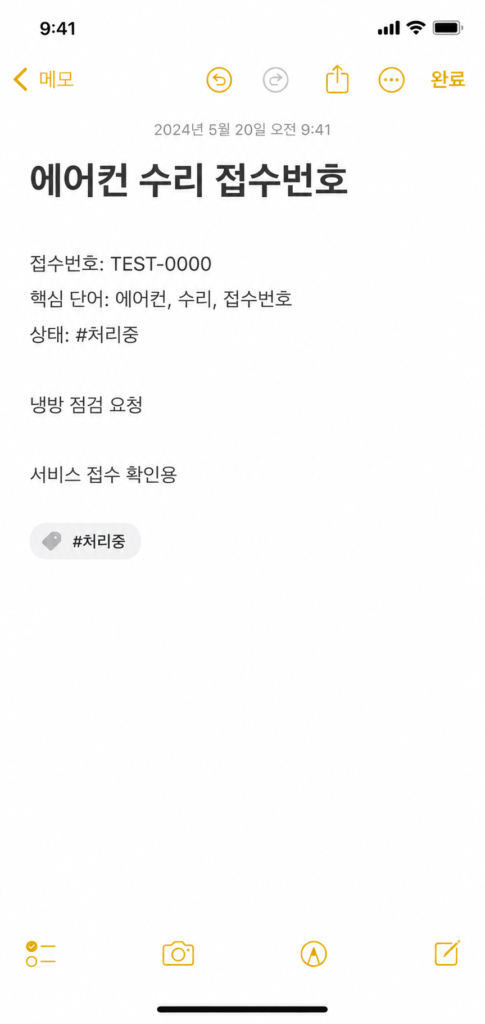
메모 내용은 기억나는데 제목이 떠오르지 않을 때가 있습니다. ‘언젠가 볼 것’, ‘중요’, ‘기타’처럼 넓은 이름만 쓰면 메모가 늘수록 검색 결과도 모호해집니다. 폴더를 많이 만드는 것보다 검색할 단어가 제목과 본문에 남도록 정하는 편이 오래 갑니다.
먼저 찾는 말부터 정하기
메모를 만들기 전에 나중에 어떤 단어로 찾을지 떠올려 보세요. 제목은 날짜만 적기보다 대상과 행동을 함께 넣습니다.
- 나쁜 예: 중요, 확인, 7월
- 좋은 예: 에어컨 수리 접수번호, 병원 예약 준비물, 통신사 요금제 비교
첫 줄이 제목으로 쓰이는 앱이라면 첫 문장에 핵심 명사를 넣습니다. 영수증, 모델명, 예약번호처럼 정확히 다시 찾을 말을 본문에도 한 번 적어 두면 검색 실패가 줄어듭니다.
폴더는 생활 영역, 태그는 상태
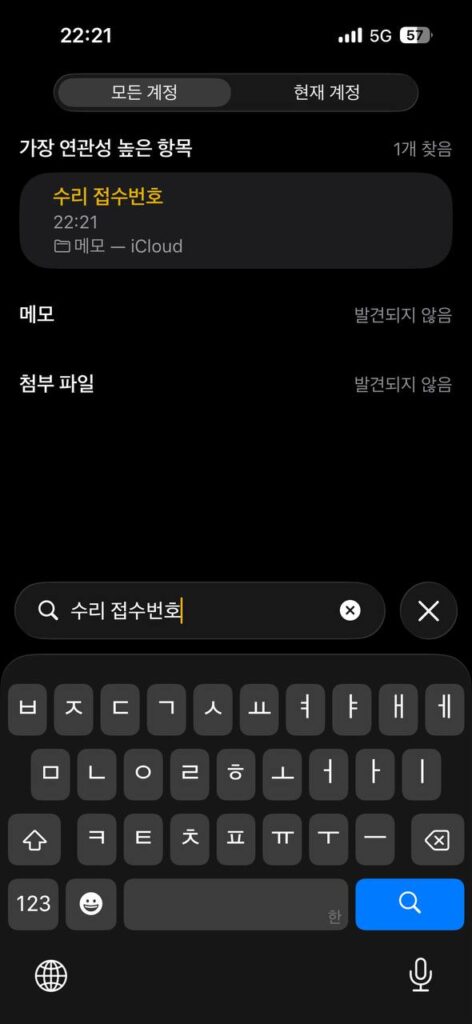
폴더는 ‘집’, ‘건강’, ‘구매’처럼 오래 유지되는 영역으로 나눕니다. 태그는 #처리중, #기다림, #보관처럼 메모의 현재 상태를 표시할 때 유용합니다. 같은 메모가 여러 주제에 걸쳐도 태그라면 중복 복사할 필요가 없습니다.
태그를 너무 세분화하면 오히려 기억하기 어렵습니다. 자주 쓰는 상태 3~5개 정도로 시작하고, 한 번만 쓴 태그는 정리합니다. Apple은 iCloud 메모의 태그와 고정 기능에서 태그 형식과 필터링 방법을 안내합니다.
계정이 다르면 메모도 갈라진다
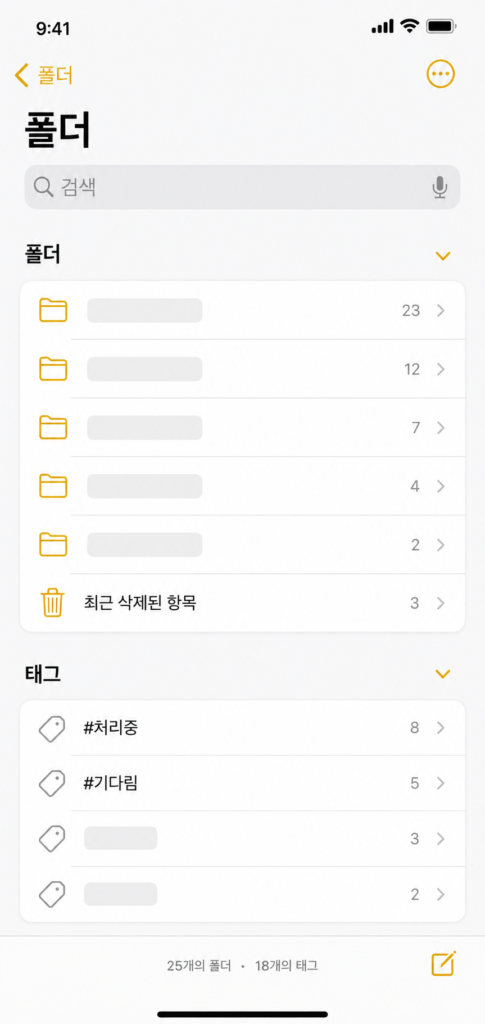
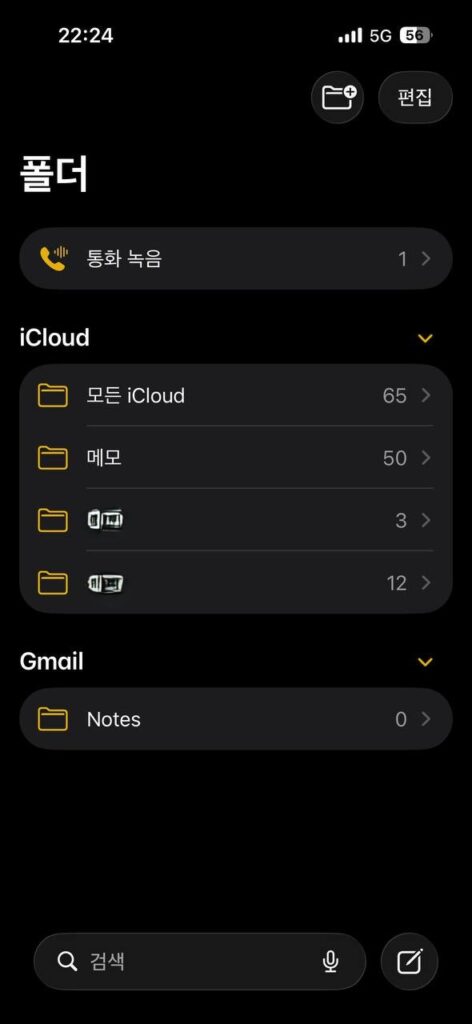
아이폰 메모 앱에는 iCloud, Gmail, ‘나의 iPhone’ 메모가 함께 보일 수 있습니다. 새 기기에서 일부 메모만 안 보이면 삭제된 것이 아니라 다른 계정 폴더에 있을 가능성이 있습니다. 설정에서 메모 동기화 계정을 확인하고, 메모 앱의 폴더 화면에서 각 계정을 따로 열어 보세요.
Apple 공식 안내에 따르면 iCloud 메모는 같은 Apple 계정과 메모 동기화가 켜진 기기에서 최신 상태로 유지됩니다. 한 기기에서 삭제한 변경도 다른 기기에 반영될 수 있으므로, 동기화는 백업과 같다고 생각하면 안 됩니다. 설정 경로와 웹 확인 방법은 모든 기기에서 iCloud 메모 설정하기에서 확인할 수 있습니다.
못 찾을 때는 범위를 좁히기
- 메모 앱 전체 검색에서 고유한 단어 하나를 입력합니다.
- 결과가 없으면 폴더 목록으로 돌아가 iCloud·Google·기기 저장 계정을 각각 엽니다.
- 최근 삭제된 항목과 잠긴 메모를 확인합니다.
- 다른 기기나 웹에서 같은 계정의 메모가 보이는지 확인합니다.
검색이 이미지 속 글자나 손글씨까지 찾는지는 앱과 OS 버전, 언어 설정에 따라 다를 수 있습니다. 중요한 번호는 사진만 붙이지 말고 텍스트로도 적어 두는 편이 확실합니다.
내보내기는 복구 확인까지 한 묶음
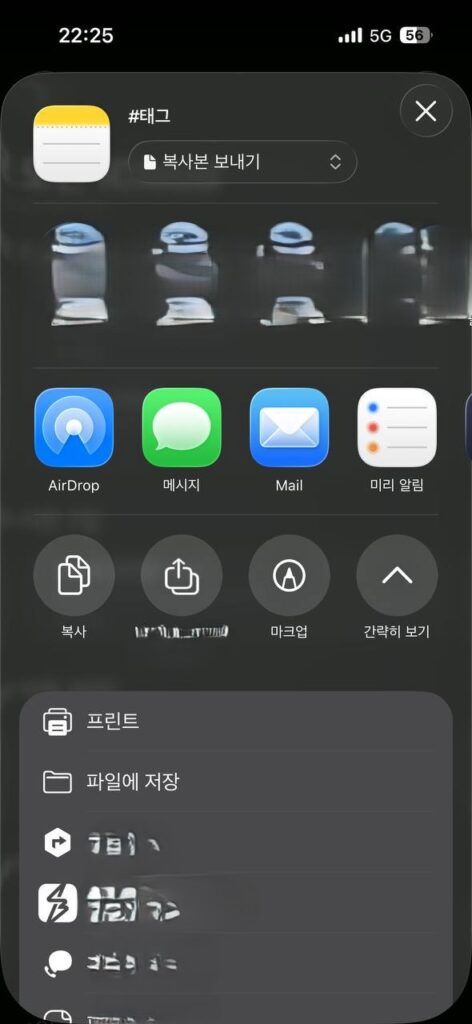
중요한 메모는 PDF나 텍스트로 내보내 별도 폴더에 보관합니다. 공유 메뉴의 ‘파일에 저장’, 인쇄 후 PDF 저장, 서비스의 데이터 내보내기 기능처럼 앱마다 방법이 다릅니다. 첨부 이미지나 스캔 문서가 빠질 수 있으므로 내보낸 파일을 직접 열어 내용과 첨부를 확인하세요.
메모가 많다면 사진과 문서를 보관하는 백업 폴더처럼 연도와 주제로 폴더를 정해 두면 내보낸 파일도 다시 찾기 쉽습니다.
새 메모 하나로 규칙 시험하기
지금 새 메모에 ‘대상 + 용도’ 제목을 붙이고 상태 태그 하나를 넣어 보세요. 저장한 뒤 앱을 닫고 제목의 핵심 단어로 다시 검색합니다. 다른 기기에서도 보이는지, 내보낸 파일이 실제로 열리는지까지 확인되면 그 규칙을 기존 메모에 조금씩 적용하면 됩니다.